

Как выглядит CRM-система: примеры на скриншотах
Про CRM проще один раз посмотреть, чем прочитать три определения. Ниже — экраны настоящего кабинета на примере трёх небольших компаний: оптовой продажи кофе, агентства недвижимости и ремонтной бригады. У каждой три сотрудника, около десятка заявок и пара договоров.
Если хотите сразу пощёлкать сами, откройте демо-кабинет — регистрация не нужна.
Список заявок
Это главный экран CRM. Здесь все обращения: кто, когда, с каким вопросом и откуда пришёл. Справа этап, на котором сейчас заявка.
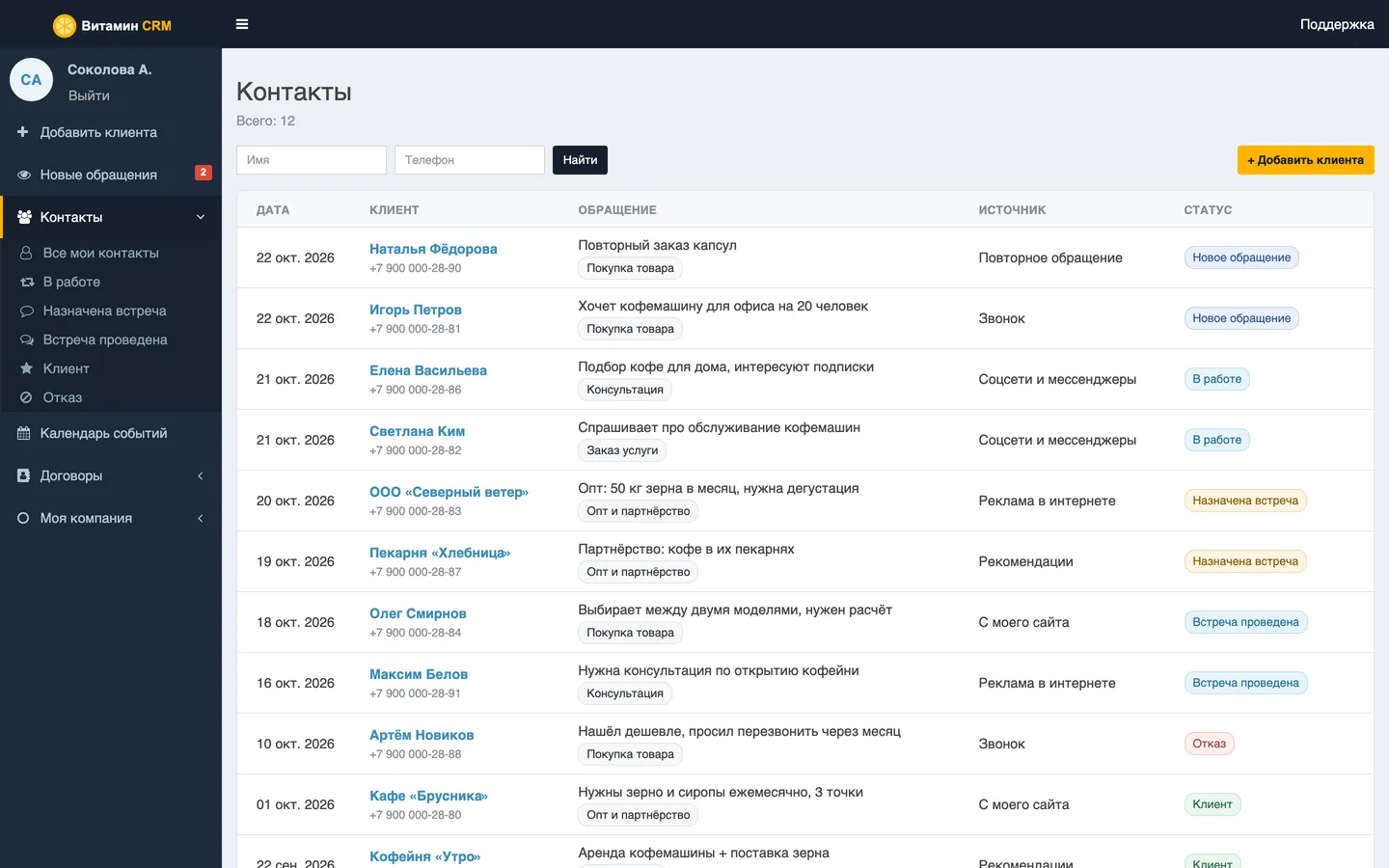 Оптовая продажа кофе: заявки от кафе, офисов и частных клиентов.
По этому списку менеджер решает, с кем работать сегодня. Новые обращения сверху, у каждого цветная метка этапа. Слева меню с фильтрами: «Все мои контакты», «В работе», «Назначена встреча» и так далее. Если клиент позвонил, а вы не помните, кто это, найти его можно по имени или телефону в строке поиска.
У агентства недвижимости тот же экран выглядит по-другому. Этапы называются «Назначен показ» и «Показ проведён», источники — Авито, ЦИАН, Домклик.
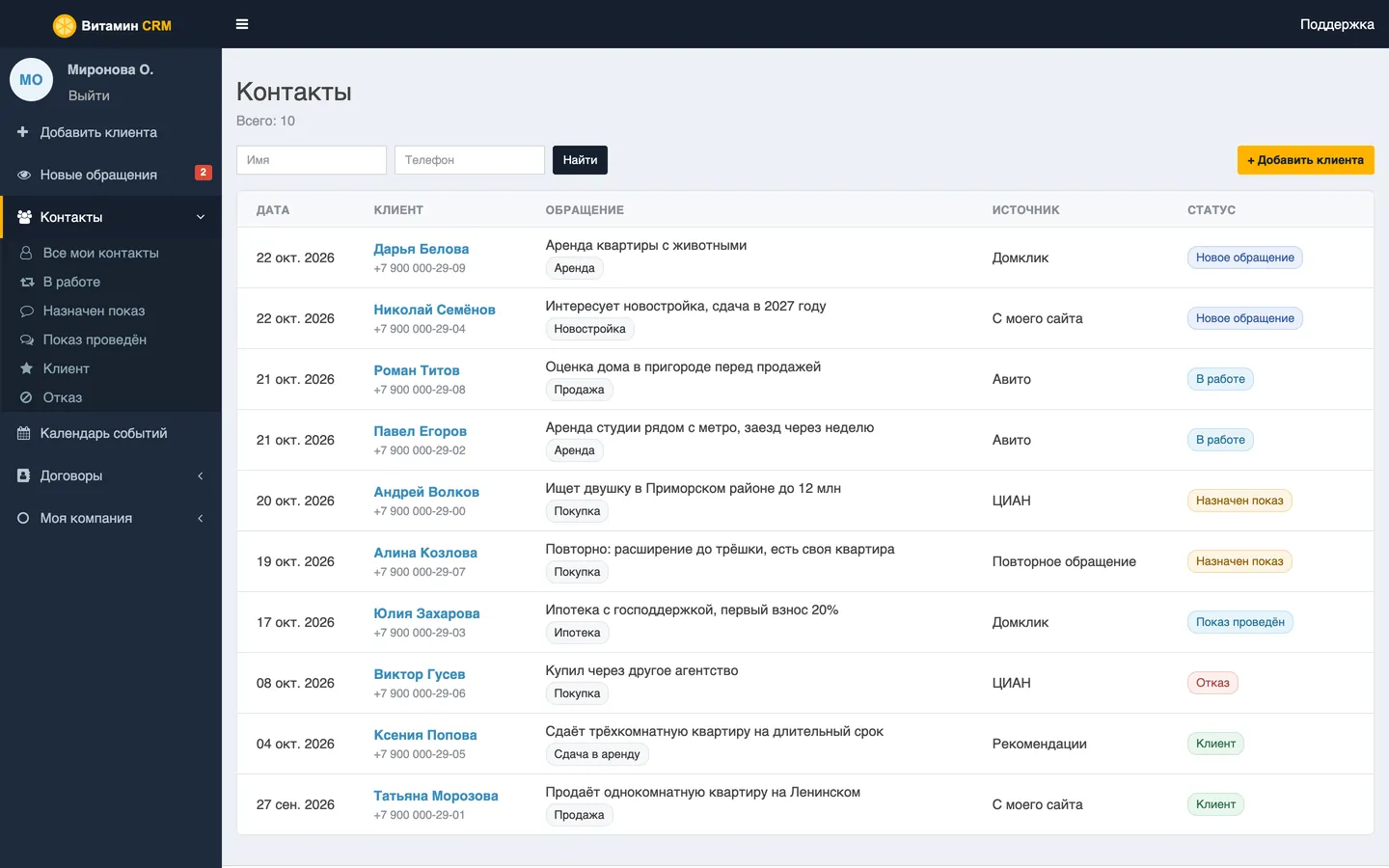 Агентство недвижимости: покупатели, продавцы и арендаторы в одном списке.
Карточка клиента
Нажимаете на имя — открывается карточка. В ней всё о человеке: запрос, звонки и встречи, договоры, заметки, ответственный сотрудник и откуда пришла заявка.
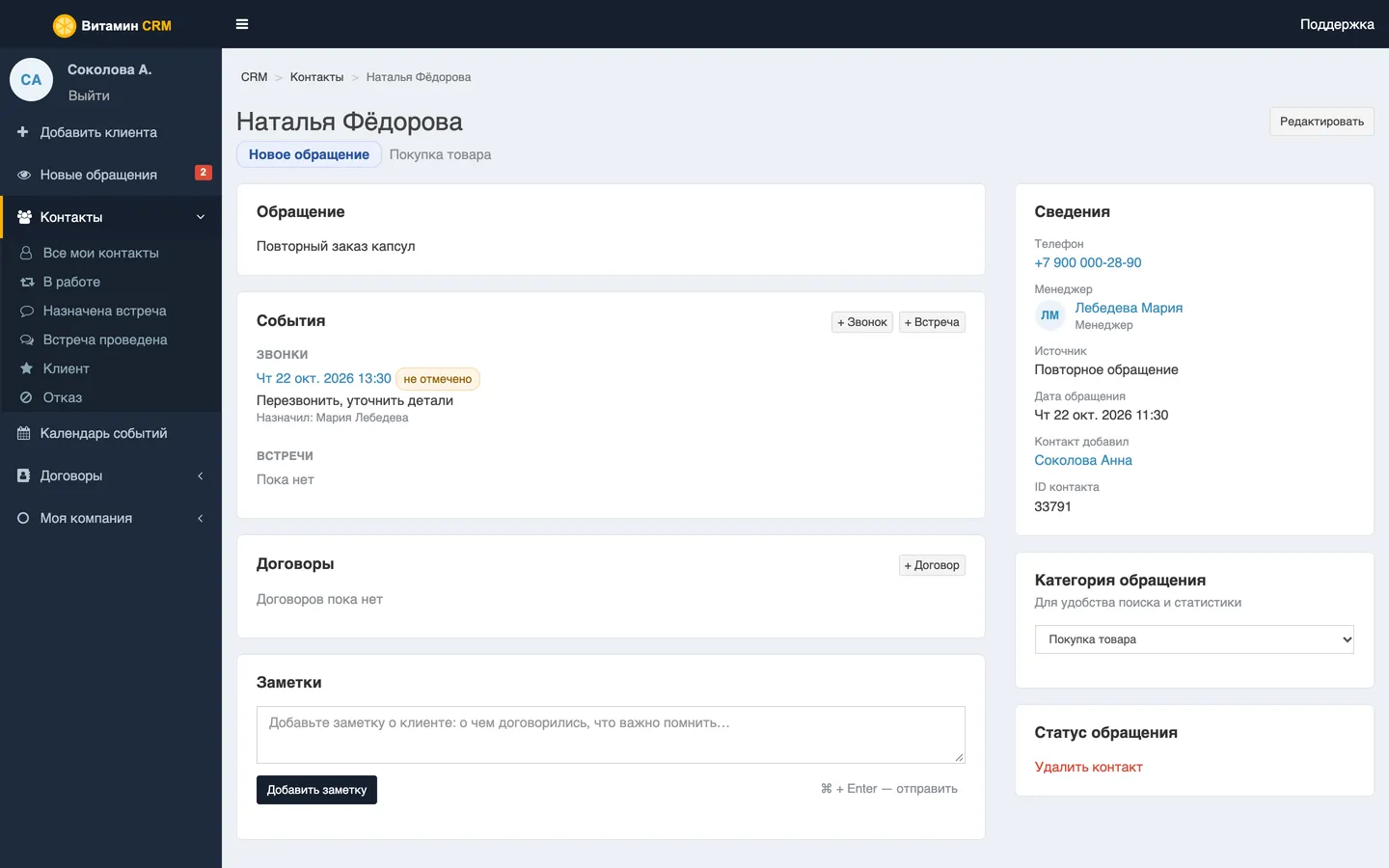 Карточка клиента: что он хочет, что уже сделали и что запланировано.
Карточка нужна, чтобы любой сотрудник за минуту понял, что происходит с клиентом. Звонит Максим Белов, а его менеджер в отпуске. Коллега открывает карточку и видит: встреча была позавчера, обсуждали открытие кофейни, обещали прислать предложение. Разговор продолжается с того места, где остановились.
Календарь
В календаре на месяц видно, сколько звонков, встреч и оплат запланировано на каждый день. Клик по дню открывает список дел с именами клиентов и сотрудников.
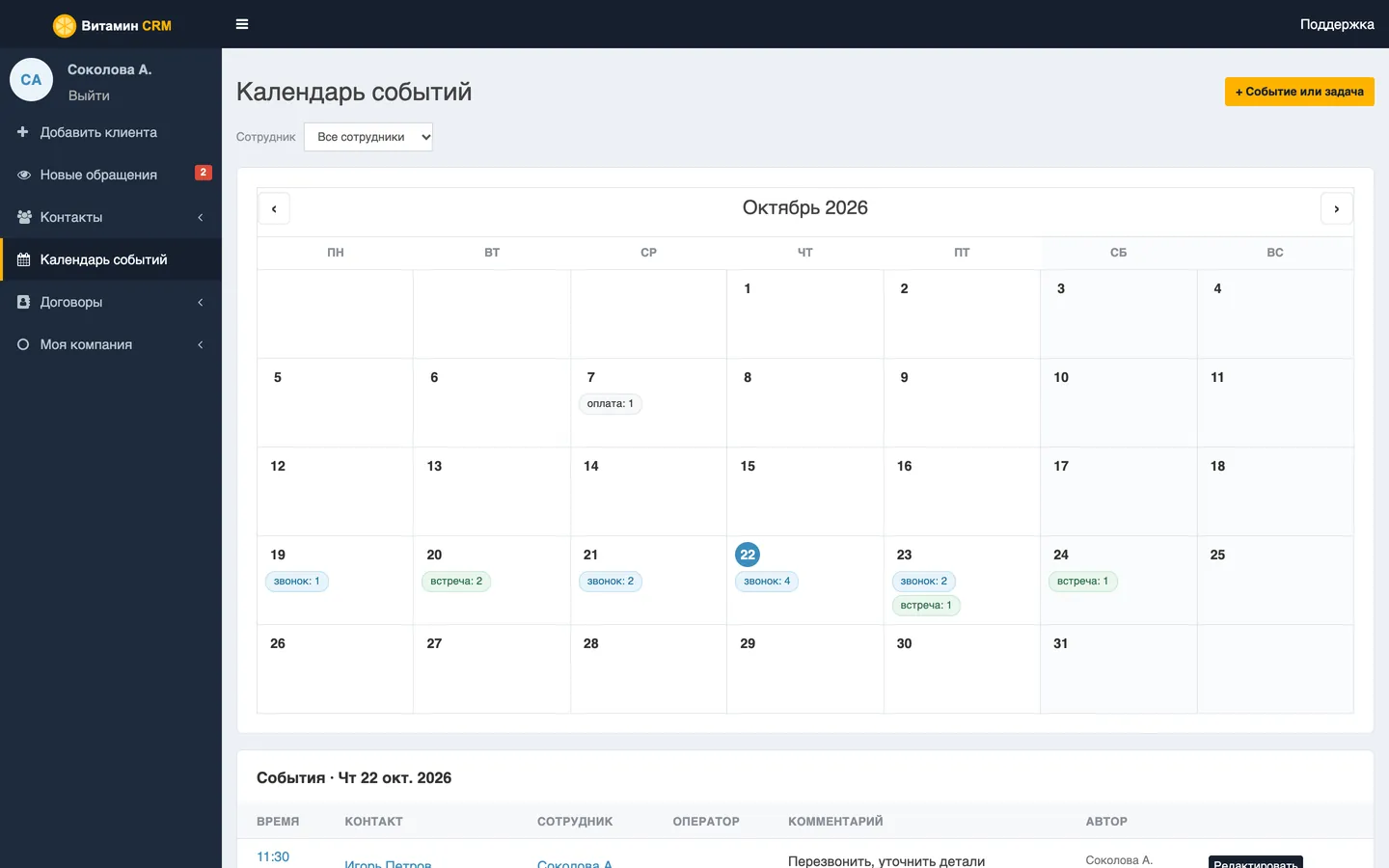 Календарь: звонки, встречи и дни оплат по договорам.
Сюда же попадают оплаты по графику договоров. Утром менеджер видит не только кому позвонить, но и кто сегодня должен заплатить.
Договоры и оплаты
Когда клиент согласился, в CRM оформляется договор: сумма, услуги и график платежей. Платежей может быть сколько угодно — аванс, этапы работ, финальный расчёт.
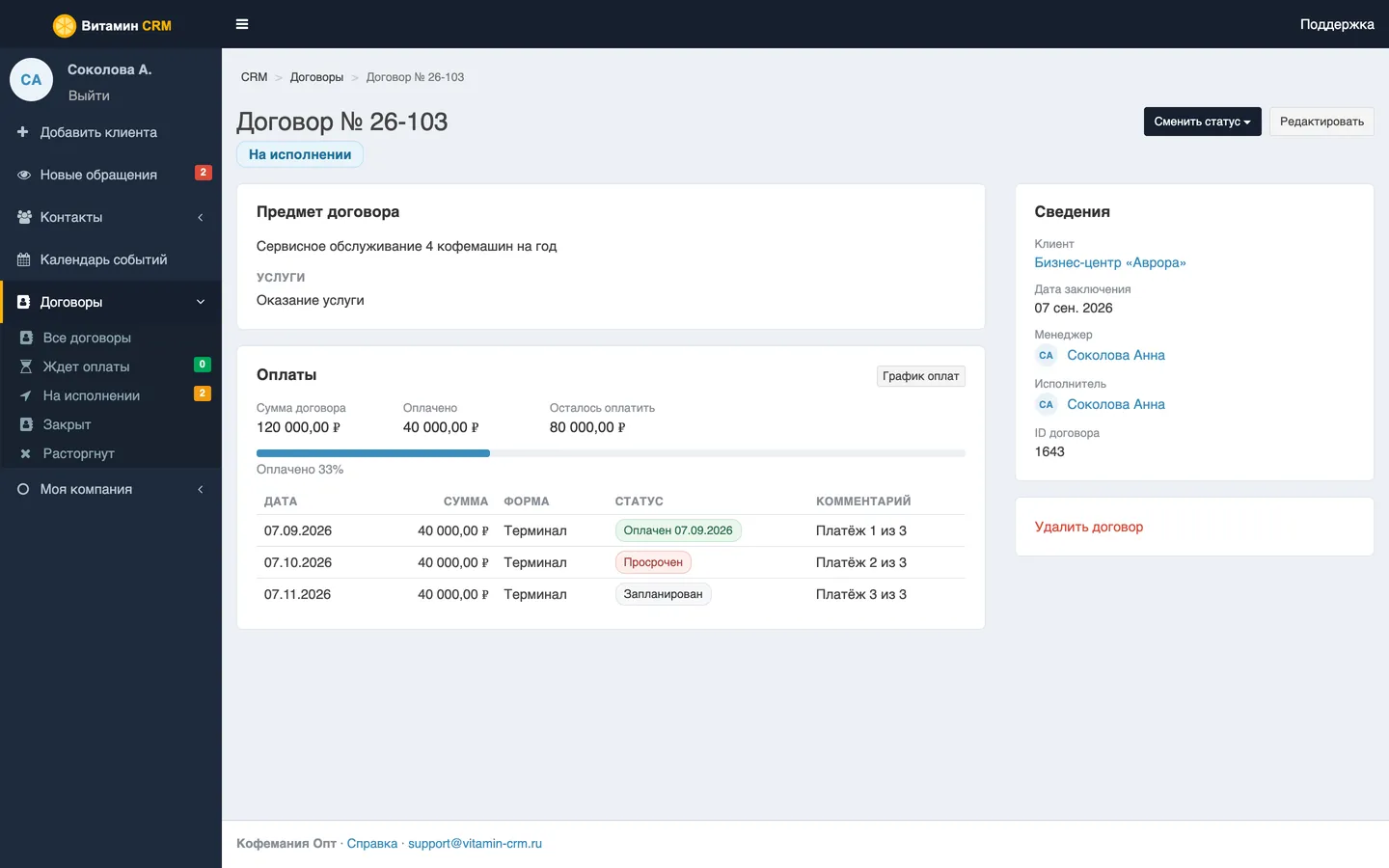 Договор: оплачено 33%, второй платёж просрочен, третий запланирован.
Просроченный платёж подсвечивается красным. Руководителю не нужно вести отдельную таблицу долгов: дебиторская задолженность считается сама.
У ремонтной компании в договоре те же поля, но услуги свои — «Ремонт под ключ», «Монтаж окон», «Натяжные потолки», — а исполнителем записан прораб.
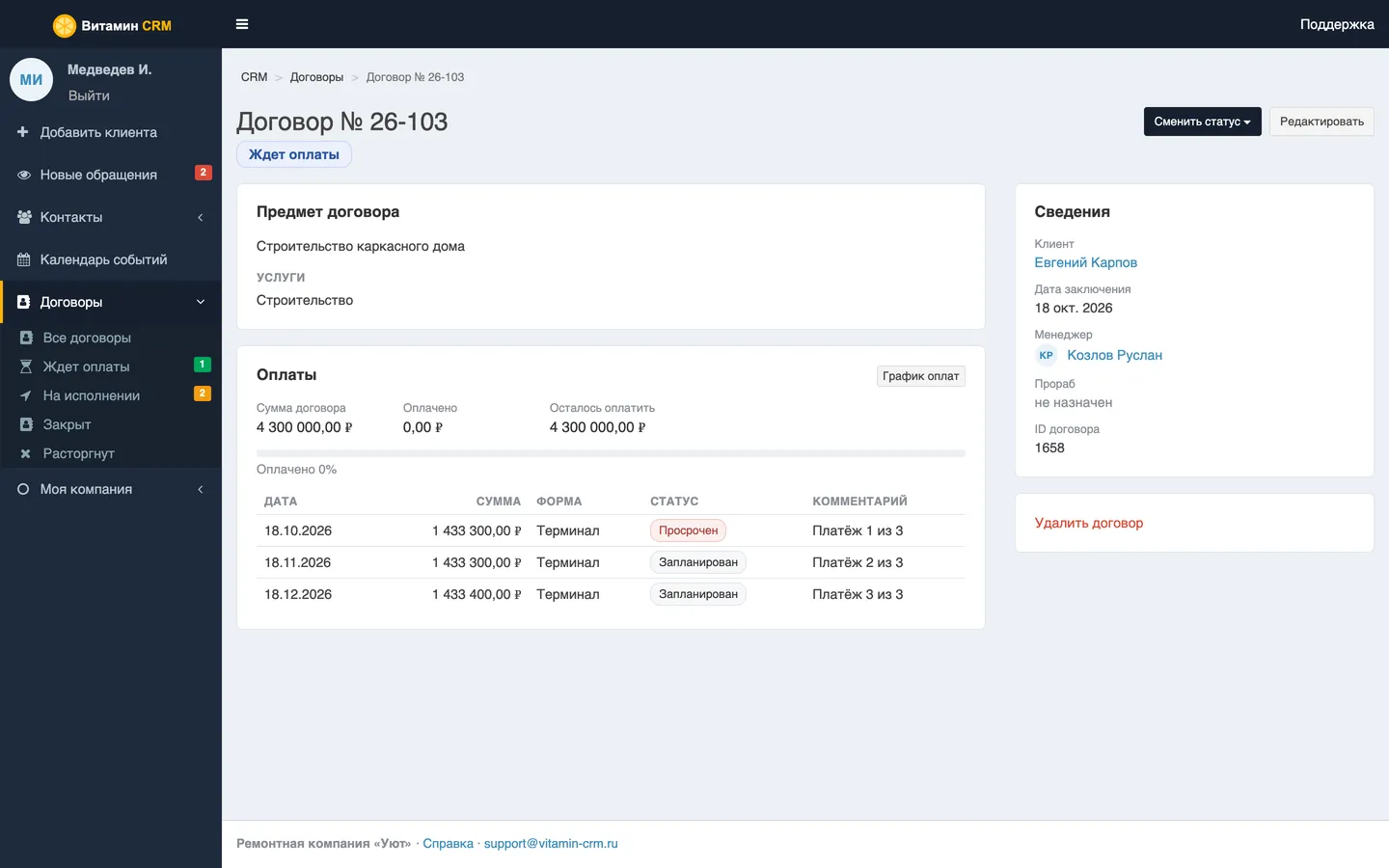 Ремонт: оплата по этапам работ.
Главная страница руководителя
Руководитель первым делом смотрит главную. Здесь контроль сроков: у кого из сотрудников сколько просроченных дел, что запланировано на сегодня и на неделю. Ниже статистика компании: долги клиентов, активные договоры, ожидаемые оплаты.
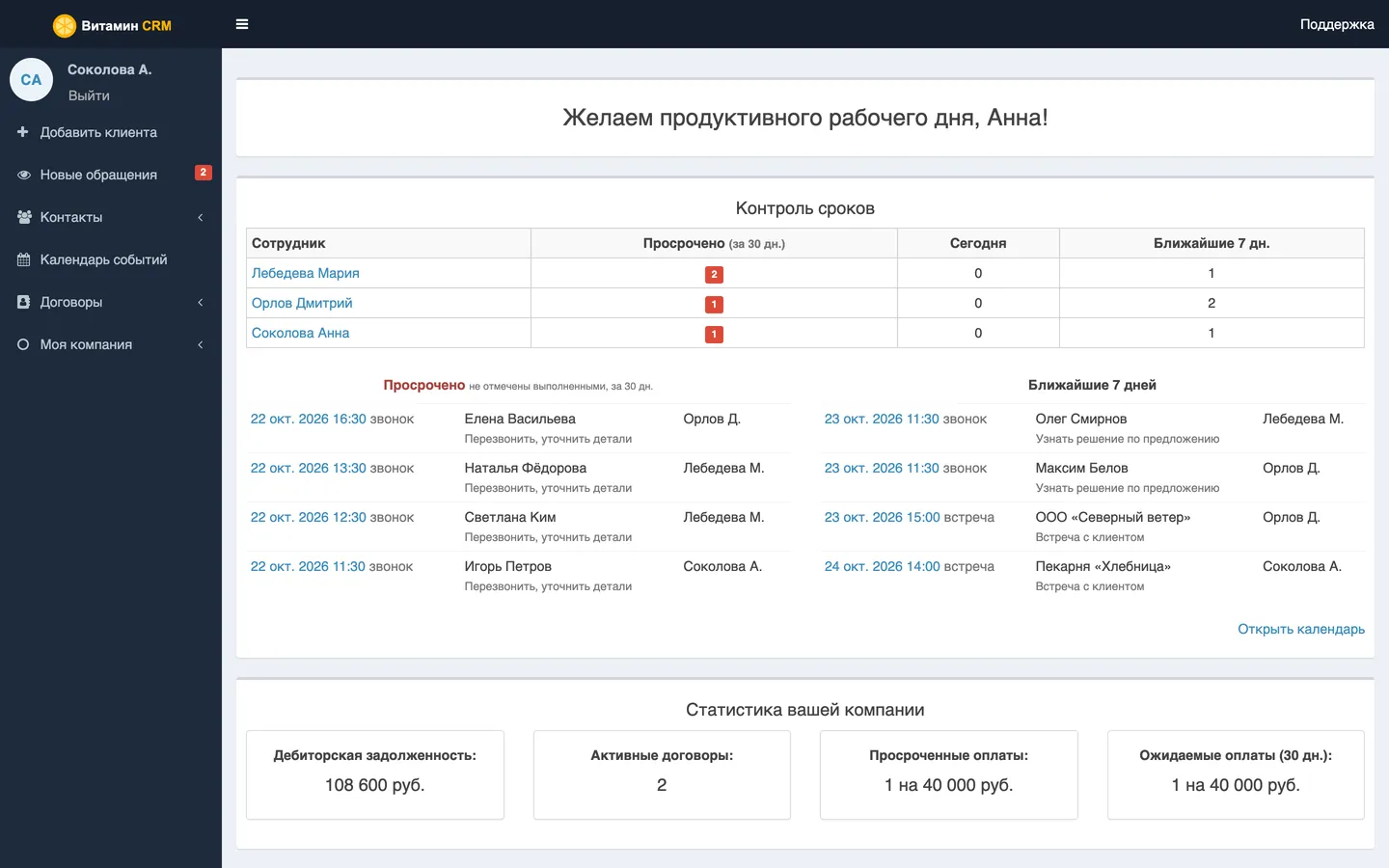 Контроль сроков: у кого из менеджеров сколько просроченных дел и что запланировано на неделю.
Этот экран заменяет утреннюю планёрку «кто кому перезвонил». Цифры видно сразу, остаётся спросить про конкретного клиента.
Добавление клиента
Новую заявку менеджер заводит за полминуты: имя, телефон, запрос и источник. Дату, этап и ответственного CRM ставит сама.
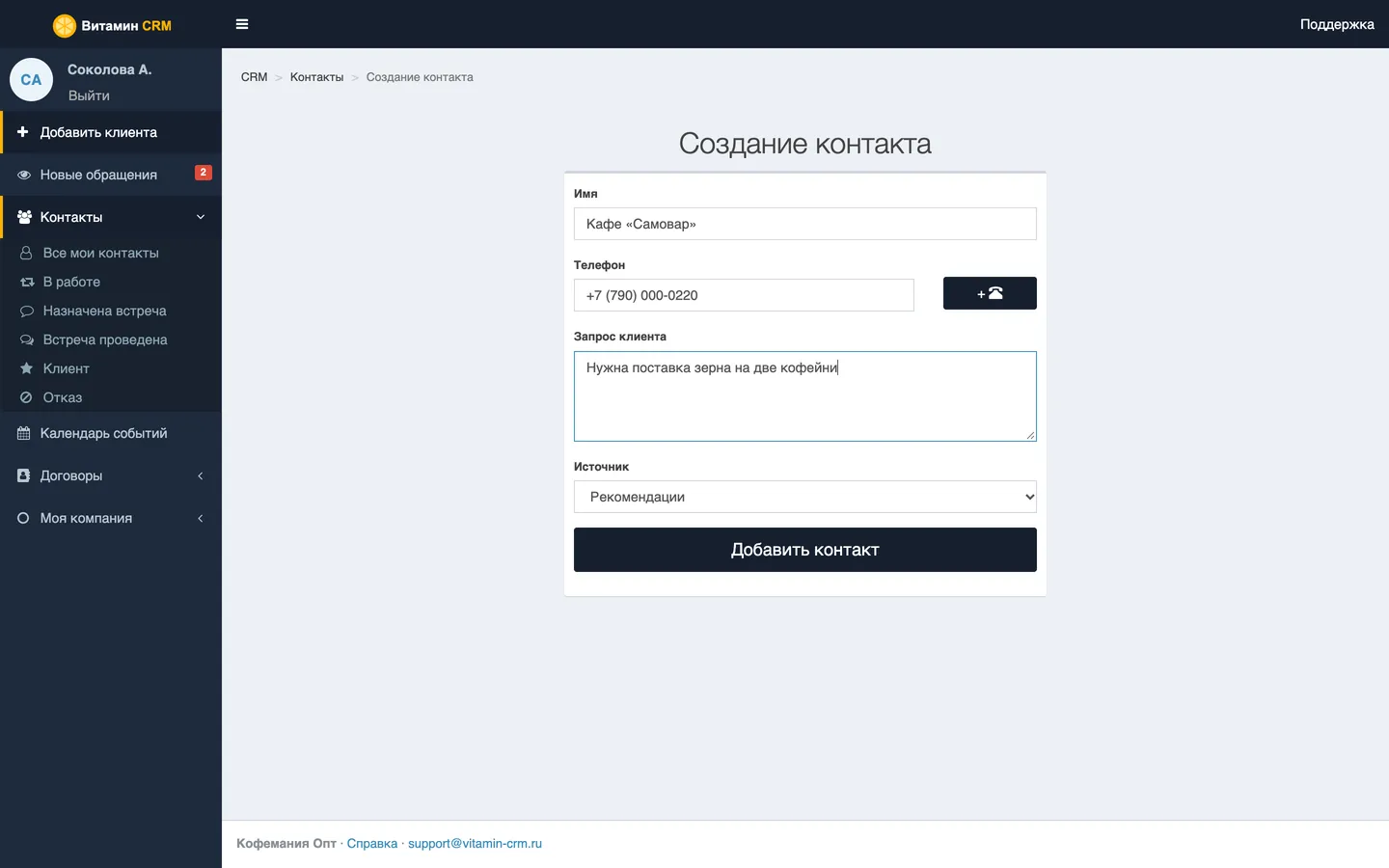 Четыре поля, и клиент в базе.
Заявки с сайта добавлять вручную не нужно: форма на сайте отправляет их в CRM сразу. Как это подключить — в статье про интеграцию CRM с сайтом.
Чем отличаются CRM для разных ниш
Основа у всех одинаковая: заявки, карточки, календарь, договоры. Отличаются названия этапов, категории и типы событий. Вот как это выглядит у турагентства: этапы «Подборка отправлена» и «Тур забронирован», события «Вылет» и «Возвращение».
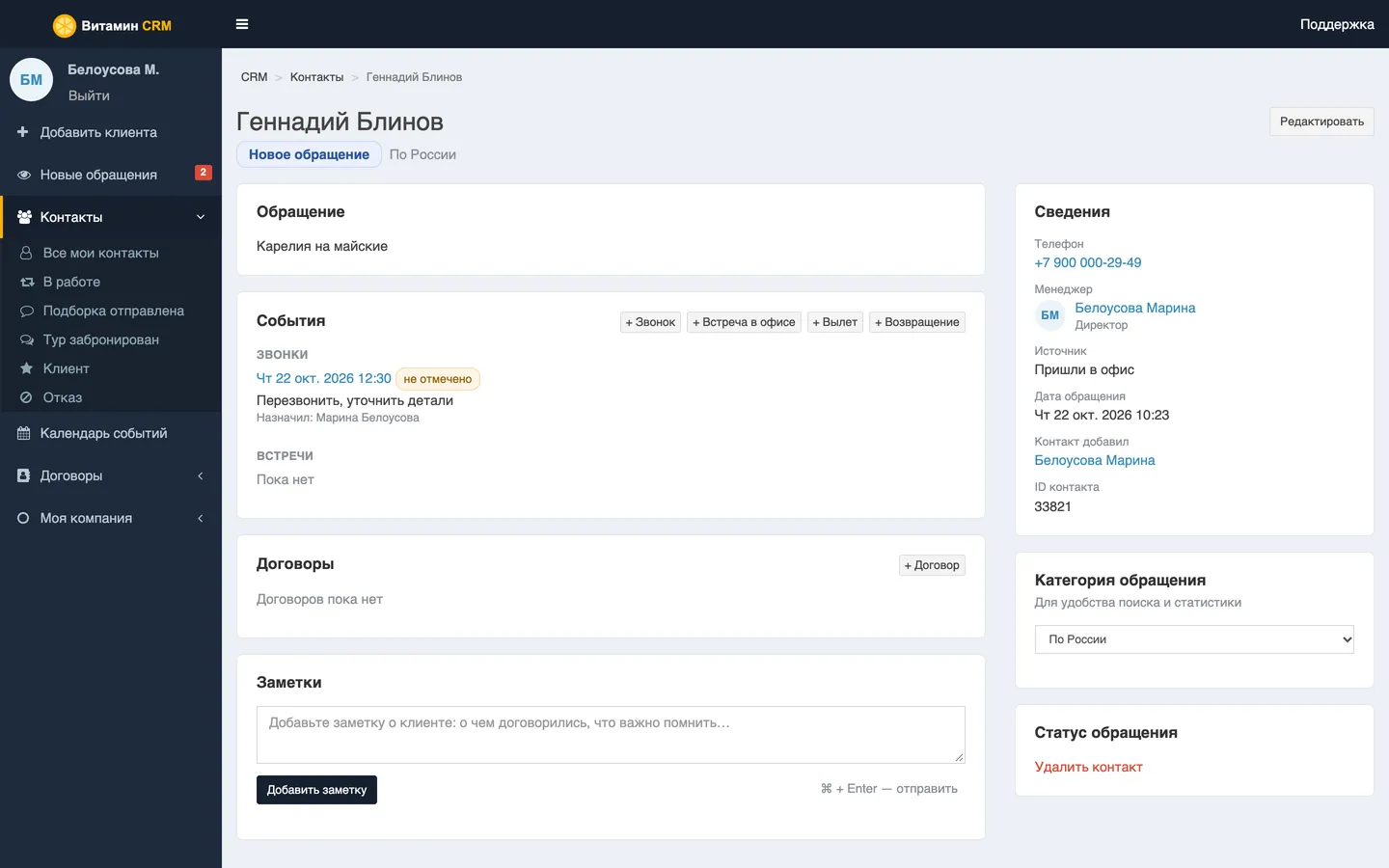 Турагентство: в карточке туриста кнопки «Вылет» и «Возвращение».
Если в вашей нише привычны другие слова, этапы и категории переименовываются в настройках. Готовые наборы для разных направлений собраны на страницах CRM для продаж, для недвижимости, для сферы услуг, для турагентства, для юристов и для строительства и ремонта.
Как CRM выглядит на телефоне
Те же экраны открываются в браузере телефона. Таблицы превращаются в карточки, меню прячется за кнопкой слева. Приложение устанавливать не нужно: менеджер на выезде открывает карточку клиента прямо со смартфона и отмечает встречу.
Попробуйте простую CRM
Демо-кабинет без регистрации или своя CRM — 14 дней бесплатно.
Читайте также
Как выбрать CRM для малого бизнеса: 9 вопросов перед покупкой
Как выбрать CRM для небольшой компании: какие функции нужны, сколько платить, что проверить в пробный период. Чек-лист из 9 вопросов.
Внедрение CRM в малом бизнесе: план на две недели
Как внедрить CRM-систему в небольшой компании без интегратора: план по дням, настройка этапов, перенос клиентов, обучение сотрудников и типичные ошибки.
CRM для продаж: что это и как помогает продавать
CRM для продаж простыми словами: как система ведёт клиента от заявки до оплаты, что даёт менеджеру и руководителю, какие функции нужны.